Til udviklere og bureauer, der allerede administrerer deres websites cookies og tags. Indlæs banneret via din eksisterende GTM-container, og send besøgendes valg til Google Consent Mode.
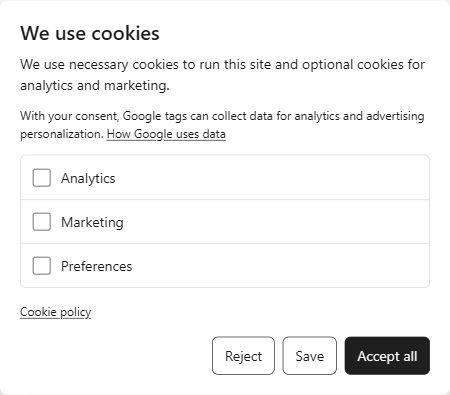
Det rigtige ACookies-banner med åbne indstillinger. Eksempel på engelsk.
Tydelige valg. Forbundet med dine tags.
De besøgende bestemmerAcceptér, afvis eller tilpas valgfrie cookies. Valg gemmes i den besøgendes browser, hvor indstillingerne kan åbnes igen for at ændre eller trække samtykket tilbage.
Et banner, der passer til dit websiteAngiv sprog og link til din cookiepolitik. En valgfri HTTPS-JSON-konfiguration giver mulighed for at angive tekster, farver og en manuelt vedligeholdt cookieliste.
Indbyggede opdateringer af Consent ModeStart med afvist valgfri lagring, og opdater Google Consent Mode via GTM’s indbyggede samtykke-API’er, når de besøgende vælger.
Konfigurer i din GTM-container.
Identificér først dit websites cookies, og udarbejd en opdateret cookiepolitik. Når GTM er installeret, importerer du skabelonen manuelt, konfigurerer samtykkekontroller for dine tags og verificerer resultatet.
Opret et ACookies-tag på Consent Initialization – All Pages. Vælg Load the standalone ACookies banner through GTM under Banner installation.
03
Tilføj dit websites oplysninger
Angiv en unik websitenøgle, HTTPS-adressen til din cookiepolitik, sprog og en politikversion. Tilføj eventuelt en konfigurationsadresse til egne tekster og stilarter.
04
Konfigurer dine målingstags
I grundlæggende tilstand udløses tags af acookies_consent_update med passende samtykkekontroller, f.eks. analytics_storage. Avanceret Consent Mode kan sende anmodninger uden cookies, når valgfri lagring er afvist.
05
Verificer, og publicer
Brug Tag Assistant til at kontrollere et nyt besøg, afvisning, accept af alle, kun analyse, gemte indstillinger og tilbagetrækning. Publicer containeren efter verificeringen.
Vælg den installation, der passer til dit website.
ACookies til WordPress
Vores hovedprodukt til WordPress-websites med administreret scanning, cookieliste, scriptregler, samtykkelogs og integration med WP Consent API. Hvis du bruger GTM på WordPress, skal du beholde pluginet og vælge skabelonens installationstilstand til WordPress.
Til udviklere og bureauer med en eksisterende GTM-container. Du vedligeholder selv cookieoplysninger, politik og samtykkekontroller for tags. Banneret gemmer valg i den besøgendes browser og sender samtykkeopdateringer til GTM.
Identificér og dokumentér selv cookies, og opdatér din politik, når tags ændres. En valgfri JSON-konfiguration kan indeholde en cookieliste, som du angiver. Den finder ikke cookies og opdaterer ikke listen automatisk. Administreret scanning og cookielister kræver WordPress-pluginet.
Har jeg brug for WordPress?
Nej. Den selvstændige mulighed indlæser banneret via GTM på websites uden WordPress. På WordPress-websites skal du bruge pluginet og dets indbyggede GTM-forbindelse.
Kan jeg tilpasse banneret?
Ja. Indstil sprog og politiklink i tagget. Brug en valgfri HTTPS-JSON-konfiguration til tekster, stilarter og cookieoplysninger. Værten skal tillade CORS-anmodninger fra dit website.
Skal GTM allerede være installeret?
Ja. Dit website skal først indlæse din GTM-container. ACookies-skabelonen indlæser derefter banneret, så du ikke behøver separat bannerkode.
Blokeres alle scripts automatisk?
Konfigurer dine GTM-tags, så de respekterer samtykke. Scripts uden for GTM kræver særskilt styring, og GTM kan ikke blokere kode, der allerede er kørt. WordPress-scriptregler er fortsat en pluginfunktion.