Für Entwickler und Agenturen, die Cookies und Tags ihrer Website bereits verwalten. Laden Sie das Banner über Ihren vorhandenen GTM-Container und senden Sie die Besucherauswahl an Google Consent Mode.
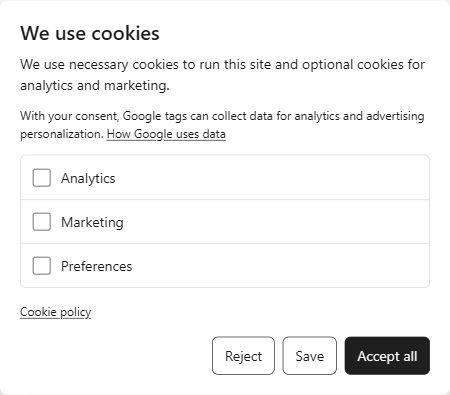
Das tatsächliche ACookies-Banner mit geöffneten Einstellungen. Beispiel auf Englisch.
Klare Auswahl. Mit Ihren Tags verbunden.
Besucher behalten die KontrolleOptionale Cookies akzeptieren, ablehnen oder anpassen. Die Auswahl wird im Browser des Besuchers gespeichert. Dort können die Einstellungen erneut geöffnet werden, um die Einwilligung zu ändern oder zu widerrufen.
Ein Banner passend zu Ihrer WebsiteKonfigurieren Sie Sprachen und den Link zur Cookie-Richtlinie. Über eine optionale HTTPS-JSON-Konfiguration können Sie Texte, Farben und eine manuell gepflegte Cookie-Liste bereitstellen.
Native Consent Mode-AktualisierungenStarten Sie mit verweigertem optionalem Speicher und aktualisieren Sie Google Consent Mode über die nativen Einwilligungs-APIs von GTM, sobald Besucher ihre Auswahl treffen.
In Ihrem GTM-Container einrichten.
Ermitteln Sie zuerst die Cookies Ihrer Website und erstellen Sie eine aktuelle Cookie-Richtlinie. Wenn GTM bereits installiert ist, importieren Sie die Vorlage manuell, konfigurieren die Einwilligungsprüfungen Ihrer Tags und überprüfen das Ergebnis.
Erstellen Sie ein ACookies-Tag mit Consent Initialization – All Pages. Wählen Sie unter Banner installation die Option Load the standalone ACookies banner through GTM.
03
Website-Daten eingeben
Geben Sie einen eindeutigen Website-Schlüssel, die HTTPS-URL Ihrer Cookie-Richtlinie, Sprachen und eine Richtlinienversion ein. Optional können Sie eine Konfigurations-URL für eigene Inhalte und Stile hinzufügen.
04
Mess-Tags konfigurieren
Im Basismodus lösen Sie Tags mit acookies_consent_update und passenden Einwilligungsprüfungen wie analytics_storage aus. Der erweiterte Consent Mode kann Anfragen ohne Cookies senden, während optionaler Speicher verweigert wird.
05
Überprüfen und veröffentlichen
Prüfen Sie mit Tag Assistant einen neuen Besuch, Ablehnen, Alle akzeptieren, nur Analyse, gespeicherte Einstellungen und Widerruf. Veröffentlichen Sie Ihren Container nach der Überprüfung.
Wählen Sie die passende Installation für Ihre Website.
ACookies für WordPress
Unser Hauptprodukt für WordPress-Websites mit verwalteten Scans, Cookie-Inventar, Skriptregeln, Einwilligungsprotokollen und WP Consent API-Integration. Wenn Sie GTM auf WordPress nutzen, behalten Sie das Plugin und verwenden den WordPress-Installationsmodus der Vorlage.
Für Entwickler und Agenturen mit vorhandenem GTM-Container. Cookie-Informationen, Richtlinie und Einwilligungsprüfungen der Tags pflegen Sie selbst. Das Banner speichert die Auswahl im Browser des Besuchers und sendet Einwilligungsupdates an GTM.
Wie behalte ich die Cookies meiner Website im Blick?
Ermitteln und dokumentieren Sie Cookies selbst und aktualisieren Sie Ihre Richtlinie, wenn sich Tags ändern. Eine optionale JSON-Konfiguration kann eine von Ihnen bereitgestellte Cookie-Liste enthalten; sie erkennt keine Cookies und aktualisiert die Liste nicht automatisch. Verwaltete Scans und Cookie-Inventare erfordern das WordPress-Plugin.
Brauche ich WordPress?
Nein. Die eigenständige Option lädt das Banner über GTM auf Websites ohne WordPress. Nutzen Sie auf WordPress-Websites das Plugin und dessen native GTM-Anbindung.
Kann ich das Banner anpassen?
Ja. Legen Sie Sprachen und Richtlinienlink im Tag fest. Eine optionale HTTPS-JSON-Konfiguration ermöglicht eigene Texte, Stile und Cookie-Informationen. Ihr Host muss CORS-Anfragen von Ihrer Website erlauben.
Muss GTM bereits installiert sein?
Ja. Ihre Website muss zuerst Ihren GTM-Container laden. Die ACookies-Vorlage lädt anschließend das Banner, sodass keine separate Banner-Einbindung nötig ist.
Werden automatisch alle Skripte blockiert?
Konfigurieren Sie Ihre GTM-Tags so, dass sie die Einwilligung berücksichtigen. Skripte außerhalb von GTM benötigen eigene Kontrollen. GTM kann bereits ausgeführten Code nicht blockieren. WordPress-Skriptregeln bleiben eine Plugin-Funktion.